Domain waldbeere.de kaufen?
Wir ziehen mit dem Projekt
waldbeere.de um.
Sind Sie am Kauf der Domain
waldbeere.de interessiert?
domain@kv-gmbh.de · 0541-91531010
Domain waldbeere.de kaufen?
Warum funktioniert Snipping Tool nicht?
Warum funktioniert Snipping Tool nicht? Gibt es eine Fehlermeldung, die angezeigt wird? Hast du versucht, das Programm neu zu starten oder deinen Computer neu zu starten? Möglicherweise liegt das Problem an fehlenden Berechtigungen oder an einer beschädigten Datei. Hast du die neueste Version des Snipping Tools installiert? **
Wie installiere ich Snipping Tool?
Um das Snipping Tool auf einem Windows-Computer zu installieren, müssen Sie zuerst sicherstellen, dass es nicht bereits auf Ihrem System vorhanden ist. Geben Sie dazu "Snipping Tool" in die Windows-Suchleiste ein. Wenn es nicht gefunden wird, können Sie es über die Systemsteuerung unter "Programme und Funktionen" installieren. Klicken Sie auf "Windows-Funktionen aktivieren oder deaktivieren" und suchen Sie nach dem Snipping Tool. Aktivieren Sie das Kontrollkästchen neben dem Snipping Tool und klicken Sie auf "OK". Das Snipping Tool sollte nun auf Ihrem Computer installiert sein und kann über die Windows-Suche oder das Startmenü geöffnet werden. **


Ähnliche Suchbegriffe für Snipping
Top-Angebote
Produkte zum Begriff Snipping:
-
Tomaten Kochbuch: Die leckersten Rezepte mit Tomaten für jeden Geschmack - für mehr Genuss & Vielfalt - inkl. Dips, Tartes, Getränken & Eis,Tomaten Kochbuch: Die Leckersten Rezepte Mit Tomaten Für Jeden Geschmack - Für Mehr Genuss & Vielfalt - Inkl. Dips, Tartes, Getränken & Eis, Taschenbuch Von Lisa Temmen, Lindenhain Verlag, 978-3-693-86100-4, Seitenanzahl: 14012,90 €*Versand: 0,00 €Sichere Weiterleitung zum Anbieter
-
Rüssel, Harald: Wild - Wald - GenussWild - Wald - Genuss , Rezepte, Geschichten, Wissen. Vom Kochen und Jagen , Zündvorrichtungen > Zünd- & Glühanlagen , Erscheinungsjahr: 20210928, Produktform: Leinen, Autoren: Rüssel, Harald, Fotograph: Schneider, Anna, Seitenzahl/Blattzahl: 256, Abbildungen: Über 200 farbige Fotos und Illustrationen, Keyword: Wildgerichte; Wildrezepte; Wildbraten Rezepte; Wildkochbuch; Pflanzenschule; Wildpflanzen; Wildkräuter; Kräuter Kochbuch; Wald Kochbuch; Wild kochen; Rehbraten; Hirschbraten; Wildschwein; Wildfleisch kochen; Jäger Kochbuch; Pilze; Waldbeeren; Jagen; Jagd; Jäger Rezepte; Deutscher Kochbuchpreis, Fachschema: Rheinland-Pfalz~Rheinland-Pfalz / Küche, Restaurants~Wald~Jagd - Jäger~Waidwerk~Wild / Jagd~Kochen / Fleisch, Geflügel, Wild~Gericht (Speise)~Kochbuch~Kochen~Küche (Kochbuch)~Rezept (Kochrezept)~Kochen / Allgemeines Kochbuch, Grundwissen, Fachkategorie: Jagen, Jagd~Organic food / organic cookery~Nationale und regionale Küche~Kochen mit Fleisch und Wild~Kochen: Saucen~Kochen: Hauptgerichte, Region: Rheinland-Pfalz, Warengruppe: HC/Themenkochbücher, Fachkategorie: Wälder, UNSPSC: 49019900, Warenverzeichnis für die Außenhandelsstatistik: 49019900, Verlag: Dorling Kindersley Verlag, Verlag: Dorling Kindersley Verlag, Verlag: Dorling Kindersley Verlag GmbH, Länge: 277, Breite: 206, Höhe: 30, Gewicht: 1276, Produktform: Gebunden, Genre: Sachbuch/Ratgeber, Genre: Sachbuch/Ratgeber,34,95 €*Versand: 0,00 €Sichere Weiterleitung zum Anbieter
-
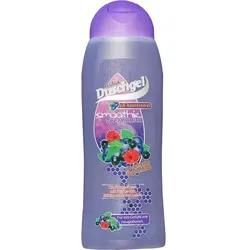
Duschgel Reinex Smoothie Waldbeere 300 ml Frucht Power mit Frische-Kick, reinigt sanft & belebtDas Reinex Regina Duschgel ist ein erfrischendes Duschbad für die tägliche Körperpflege. Durch den hautfreundlichen pH-Wert ist dieses Duschgel hervorragend für die tägliche Anwendung geeignet, reinigt sanft und belebt die Haut. Sie erhalten 300 ml Duschgel Smoothie Waldbeere mit dem Frische-Kick. Wenn nicht -sofort lieferbar- ist die Lieferzeit 5-10 Tage. RESTPOSTEN! Abverkauf nur solange der Vorrat reicht!1,01 €*Versand: 3,95 €Sichere Weiterleitung zum Anbieter



-
Wie öffne ich das Snipping Tool?
Um das Snipping Tool zu öffnen, kannst du entweder die Windows-Suche verwenden und nach "Snipping Tool" suchen. Alternativ kannst du auch die Tastenkombination "Windows-Taste + Shift + S" drücken, um das Snipping Tool direkt zu öffnen. Eine weitere Möglichkeit ist, das Snipping Tool über das Startmenü unter "Windows-Zubehör" zu finden und von dort aus zu öffnen. Du kannst auch einen Rechtsklick auf die Taskleiste machen, "Neu" auswählen und dann "Snipping Tool" anklicken, um es zu öffnen. **
-
Wie benutze ich das Snipping Tool?
Um das Snipping Tool zu verwenden, öffne zuerst das Programm auf deinem Computer. Klicke dann auf "Neu" und wähle den Bereich aus, den du erfassen möchtest. Du kannst zwischen verschiedenen Arten von Ausschnitten wählen, z.B. Freihand, Rechteck oder Fenster. Nachdem du den gewünschten Bereich ausgewählt hast, kannst du den Ausschnitt speichern, kopieren oder markieren. Du kannst das Snipping Tool auch verwenden, um Notizen oder Markierungen auf dem Bildschirmausschnitt hinzuzufügen. **
-
Wo werden Snipping Tool Bilder gespeichert?
Das Snipping Tool speichert standardmäßig die erstellten Bilder in der Zwischenablage. Wenn du ein Bild mit dem Snipping Tool aufgenommen hast, kannst du es in ein anderes Programm einfügen, z. B. in ein Bildbearbeitungsprogramm oder in ein Textverarbeitungsprogramm. Von dort aus kannst du das Bild dann speichern, wo du möchtest. Es gibt jedoch auch die Möglichkeit, die Einstellungen des Snipping Tools anzupassen, um die Bilder direkt an einem bestimmten Speicherort zu speichern. Hast du diese Einstellungen bereits geändert oder möchtest du wissen, wo die Standard-Speicherort für Snipping Tool Bilder ist? **
-
Wie finde ich das Snipping Tool?
Das Snipping Tool ist eine integrierte Anwendung in Windows-Betriebssystemen, die es Benutzern ermöglicht, Screenshots zu erstellen. Um das Snipping Tool zu finden, können Sie einfach die Windows-Suche verwenden und nach "Snipping Tool" suchen. Alternativ können Sie auch auf das Startmenü klicken, "Alle Apps" auswählen und nach dem Snipping Tool suchen. Eine weitere Möglichkeit besteht darin, die Tastenkombination "Windows-Taste + Shift + S" zu verwenden, um das Snipping Tool schnell zu öffnen. Wenn Sie das Snipping Tool häufig verwenden, können Sie es auch an die Taskleiste oder den Desktop anheften, um einen schnellen Zugriff zu haben. **

Was ist das Snipping Tool 3?
Das Snipping Tool 3 ist ein Bildschirmaufnahmeprogramm, das es Benutzern ermöglicht, Screenshots von ihrem Computerbildschirm zu erstellen. Es bietet verschiedene Aufnahmemodi wie Rechteck, Freiform, Fenster oder Vollbild. Mit dem Snipping Tool 3 können Benutzer ihre Screenshots bearbeiten, markieren und speichern, um sie später zu verwenden. Es ist ein nützliches Werkzeug für Präsentationen, Tutorials oder einfach nur zum Teilen von Bildschirminhalten. **
Wie funktioniert Snipping Tool Windows 10?
Das Snipping Tool ist ein integriertes Programm in Windows 10, mit dem Benutzer Screenshots erstellen können. Um das Snipping Tool zu verwenden, öffnen Sie es entweder über die Suche in der Taskleiste oder über das Startmenü. Wählen Sie dann die Art des Screenshots aus, den Sie erstellen möchten (Vollbild, rechteckiger Ausschnitt, freie Form oder Fenster). Klicken Sie auf "Neu" und ziehen Sie den Cursor über den Bereich, den Sie erfassen möchten. Anschließend können Sie den Screenshot speichern, kopieren oder bearbeiten. **
Top-Angebote
Produkte zum Begriff Snipping:
-
Listerine Smart Kidz - Beeren-Geschmack 500 MLProdukteigenschaften: Listerine smart Kidz Mundspülung für Kinder ab 6 Jahren Egal wie gut Ihr Kind die Zähne putzt, es bleiben immer auch schädliche Bakterien übrig. Darum hat Listerine das Produkt Listerine smart Kidz entwickelt. Zweimal am Tag angewendet schützt Listerine smart Kidz die Zähne Ihres Kindes vor Karies. Die Vorteile von Listerine smart Kidz: Enthält Fluorid, das die Zähne stärkt und das Auftreten von Karies bis zu 40% mehr reduziert als Zähneputzen alleine. Bekämpft schädliche Bakterien, eine Hauptursache für Plaque und Zahnfleischirritationen. Reinigt im gesamten Mundraum: erreicht die Zähne, das Zahnfleisch und die Zunge. Zieht Speisereste an und färbt diese ein, so sieht ihr Kind diese beim Ausspucken im Waschbecken. Ohne Alkohol und ohne Zucker. Unsere Flaschen sind zu 100% recycelbar und bestehen zu 50% aus recyceltem Plastik. Anwendung: Zweimal am Tag nach dem Zähneputzen verwenden. Geben Sie dazu 10ml (ca. 2 Teelöffel) Listerine smart Kidz in ein Glas, 60 Sek. Lang spülen, dann ausspucken. Beaufsichtigen Sie ihr Kind, damit es die Mundspülung nicht herunterschluckt. Hinweis: Bitte 30 Minuten nach dem Spülen nicht essen oder trinken, um das Risiko von Zahnverfärbungen zu reduzieren. Falls Verfärbungen auftreten, das Produkt nicht weiter verwenden. Verfärbungen können durch Zähneputzen oder den Zahnarzt entfernt werden. Ingredients: Aqua, Sorbitol, Aroma, Phosphoric Acid, Sucralose, Cetylpyridinium Chloride, Sodium Fluoride, Menthol, Disodium Phosphate, Benzyl Alcohol, CI 16035, CI 42053.Enthält Natriumfluorid (100 ppm F-). Quelle: www.listerine.de Stand: 05/20234,21 €*Versand: 4,69 €Sichere Weiterleitung zum Anbieter
-
Tomaten Kochbuch: Die leckersten Rezepte mit Tomaten für jeden Geschmack - für mehr Genuss & Vielfalt - inkl. Dips, Tartes, Getränken & Eis,Tomaten Kochbuch: Die Leckersten Rezepte Mit Tomaten Für Jeden Geschmack - Für Mehr Genuss & Vielfalt - Inkl. Dips, Tartes, Getränken & Eis, Taschenbuch Von Lisa Temmen, Lindenhain Verlag, 978-3-693-86100-4, Seitenanzahl: 14012,90 €*Versand: 0,00 €Sichere Weiterleitung zum Anbieter
-
Rüssel, Harald: Wild - Wald - GenussWild - Wald - Genuss , Rezepte, Geschichten, Wissen. Vom Kochen und Jagen , Zündvorrichtungen > Zünd- & Glühanlagen , Erscheinungsjahr: 20210928, Produktform: Leinen, Autoren: Rüssel, Harald, Fotograph: Schneider, Anna, Seitenzahl/Blattzahl: 256, Abbildungen: Über 200 farbige Fotos und Illustrationen, Keyword: Wildgerichte; Wildrezepte; Wildbraten Rezepte; Wildkochbuch; Pflanzenschule; Wildpflanzen; Wildkräuter; Kräuter Kochbuch; Wald Kochbuch; Wild kochen; Rehbraten; Hirschbraten; Wildschwein; Wildfleisch kochen; Jäger Kochbuch; Pilze; Waldbeeren; Jagen; Jagd; Jäger Rezepte; Deutscher Kochbuchpreis, Fachschema: Rheinland-Pfalz~Rheinland-Pfalz / Küche, Restaurants~Wald~Jagd - Jäger~Waidwerk~Wild / Jagd~Kochen / Fleisch, Geflügel, Wild~Gericht (Speise)~Kochbuch~Kochen~Küche (Kochbuch)~Rezept (Kochrezept)~Kochen / Allgemeines Kochbuch, Grundwissen, Fachkategorie: Jagen, Jagd~Organic food / organic cookery~Nationale und regionale Küche~Kochen mit Fleisch und Wild~Kochen: Saucen~Kochen: Hauptgerichte, Region: Rheinland-Pfalz, Warengruppe: HC/Themenkochbücher, Fachkategorie: Wälder, UNSPSC: 49019900, Warenverzeichnis für die Außenhandelsstatistik: 49019900, Verlag: Dorling Kindersley Verlag, Verlag: Dorling Kindersley Verlag, Verlag: Dorling Kindersley Verlag GmbH, Länge: 277, Breite: 206, Höhe: 30, Gewicht: 1276, Produktform: Gebunden, Genre: Sachbuch/Ratgeber, Genre: Sachbuch/Ratgeber,34,95 €*Versand: 0,00 €Sichere Weiterleitung zum Anbieter
-
Warum funktioniert Snipping Tool nicht?
Warum funktioniert Snipping Tool nicht? Gibt es eine Fehlermeldung, die angezeigt wird? Hast du versucht, das Programm neu zu starten oder deinen Computer neu zu starten? Möglicherweise liegt das Problem an fehlenden Berechtigungen oder an einer beschädigten Datei. Hast du die neueste Version des Snipping Tools installiert? **
-
Wie installiere ich Snipping Tool?
Um das Snipping Tool auf einem Windows-Computer zu installieren, müssen Sie zuerst sicherstellen, dass es nicht bereits auf Ihrem System vorhanden ist. Geben Sie dazu "Snipping Tool" in die Windows-Suchleiste ein. Wenn es nicht gefunden wird, können Sie es über die Systemsteuerung unter "Programme und Funktionen" installieren. Klicken Sie auf "Windows-Funktionen aktivieren oder deaktivieren" und suchen Sie nach dem Snipping Tool. Aktivieren Sie das Kontrollkästchen neben dem Snipping Tool und klicken Sie auf "OK". Das Snipping Tool sollte nun auf Ihrem Computer installiert sein und kann über die Windows-Suche oder das Startmenü geöffnet werden. **
-
Wie öffne ich das Snipping Tool?
Um das Snipping Tool zu öffnen, kannst du entweder die Windows-Suche verwenden und nach "Snipping Tool" suchen. Alternativ kannst du auch die Tastenkombination "Windows-Taste + Shift + S" drücken, um das Snipping Tool direkt zu öffnen. Eine weitere Möglichkeit ist, das Snipping Tool über das Startmenü unter "Windows-Zubehör" zu finden und von dort aus zu öffnen. Du kannst auch einen Rechtsklick auf die Taskleiste machen, "Neu" auswählen und dann "Snipping Tool" anklicken, um es zu öffnen. **
-
Wie benutze ich das Snipping Tool?
Um das Snipping Tool zu verwenden, öffne zuerst das Programm auf deinem Computer. Klicke dann auf "Neu" und wähle den Bereich aus, den du erfassen möchtest. Du kannst zwischen verschiedenen Arten von Ausschnitten wählen, z.B. Freihand, Rechteck oder Fenster. Nachdem du den gewünschten Bereich ausgewählt hast, kannst du den Ausschnitt speichern, kopieren oder markieren. Du kannst das Snipping Tool auch verwenden, um Notizen oder Markierungen auf dem Bildschirmausschnitt hinzuzufügen. **
Ähnliche Suchbegriffe für Snipping
-
Duschgel Reinex Smoothie Waldbeere 300 ml Frucht Power mit Frische-Kick, reinigt sanft & belebtDas Reinex Regina Duschgel ist ein erfrischendes Duschbad für die tägliche Körperpflege. Durch den hautfreundlichen pH-Wert ist dieses Duschgel hervorragend für die tägliche Anwendung geeignet, reinigt sanft und belebt die Haut. Sie erhalten 300 ml Duschgel Smoothie Waldbeere mit dem Frische-Kick. Wenn nicht -sofort lieferbar- ist die Lieferzeit 5-10 Tage. RESTPOSTEN! Abverkauf nur solange der Vorrat reicht!1,01 €*Versand: 3,95 €Sichere Weiterleitung zum Anbieter
-
Vegetarisches DHA für Kinder, 120 Mini-Kaubare Softgels – Geschmack: Beeren-LimonadeProduktbeschreibung:Pflanzenbasiertes DHA aus der marinen Mikroalge Schizochytrium - vegetarisch und vegan, ohne Fisch- oder Lebertran.Unterstützt die normale Gehirnfunktion und das Sehen bei einem Kind.Mini-Softgels mit einem Geschmack von Beerenlimonade, die ein Kind ab 3 Jahren kauen oder schlucken kann.Fisch auf dem Teller eines Kindes ist oft ein verlorener Kampf - und damit verlässt die Hauptquelle für DHA die Speisekarte. Vor diesem Hintergrund hat Nordic Naturals Children's DHA Vegetarian 120 Mini Chewable Soft Gels - Berry Lemonade Taste! geschaffen. Es ist die pflanzenbasierte Version des Kinder-Omega-3 der Marke: DHA, das marine Omega-3, das der Körper nicht in nützlichen Mengen herstellen kann, stammt hier nicht von Fischen, sondern direkt von der marinen Mikroalge Schizochytrium - der einzigen einzelligen Alge, aus der Fische ihr Omega-3 beziehen, indem sie sie zu Beginn der Nahrungskette fressen.Die Algen werden in kontrollierter Kultivierung an Land angebaut, sodass das Öl dasselbe ist wie in Fisch, nur ohne Tiere und ohne Fang, in seiner natürlichen Triglyceridform. Ein weiterer Punkt ist für Eltern wichtig: Die Weichgelkapseln sind klein, mit einem natürlichen Geschmack von Beerenlimonade, und ein Kind ab 3 Jahren kann sie kauen oder ganz schlucken, je nach Vorliebe. Die Hülle ist pflanzlich, ohne Gelatine hergestellt, was das Produkt für vegetarische und vegane Familien zugänglich macht.Die ersten Lebensjahre sind die Zeit, in der das Gehirn eines Kindes am schnellsten wächst, und DHA ist einer der Hauptbestandteile seines Gewebes und der Netzhaut - der Körper baut es in genau diesen Jahren am intensivsten auf, sodass eine stetige Zufuhr über die Ernährung in dieser Zeit am wichtigsten ist. Membranen von Nervenzellen, die reich an dieser Säure sind, bleiben flexibel und leiten Signale klar weiter, weshalb DHA zur Erhaltung der normalen Gehirnfunktion und des normalen Sehens. beiträgt.Pflanzen-Omega-3 aus Leinsamen oder Walnüssen wird die Lücke nicht schließen: Der Körper wandelt ALA nur in Spuren in DHA um, sodass ein Kind, das keinen Fisch isst, eine Quelle für fertiges DHA benötigt - und Algen liefern es in der gleichen Form wie Fisch. Entscheidend ist eine regelmäßige tägliche Portion und nicht eine große Dosis - weshalb ein Geschmack, den ein Kind nicht ablehnen wird, Teil des Rezepts ist und nicht nachträglich hinzugefügt wurde.Geben Sie Ihrem Kind Nordic Naturals Kinder-DHA vegetarisch - das Baumaterial für das Gehirn, in einer pflanzlichen Version, die sie gerne kauen werden!Servierinformationen:Portionsgröße: 3 WeichgelkapselnMenge pro PortionKalorien 10Gesamtfett 1 gNatrium 5 mgGesamt Omega-3◊ 375 mg, davon: DHA (Docosahexaensäure) 375 mgZutaten: Meeresalgenöl (Schizochytrium sp. Extrakt, hochölsäurehaltiges Sonnenblumenöl, natürliche gemischte Tocopherole [Antioxidans]), Weichgelkapsel (modifizierte Maisstärke, Glycerin, Carrageen, gereinigtes Wasser), natürliche Aromen.Empfohlene Verwendung: Für Kinder ab 3 Jahren, täglich drei Weichgelkapseln mit Nahrung einnehmen oder nach Anweisung Ihres Gesundheitsdienstleisters.Weichgelkapseln können gekaut oder geschluckt werden.WARNUNG: An einem kühlen, trockenen Ort, fern von Sonnenlicht, lagern. Nicht einnehmen, wenn das Sicherheitsversiegelung gebrochen oder fehlt. Außerhalb der Reichweite von Kindern aufbewahren. Konsultieren Sie Ihren Arzt, bevor Sie dieses Produkt einnehmen, wenn Ihr Kind eine bekannte Erkrankung hat oder Medikamente einnimmt (einschließlich Blutverdünner). Zertifiziert vegan. Die empfohlene Tagesdosis nicht überschreiten. Ein Nahrungsergänzungsmittel kann keine abwechslungsreiche Ernährung ersetzen. ◊ DHA in Triglyceridform (TG).Kein Gluten, Milchderivate, Weizen, Soja oder synthetische Farbstoffe.31,09 €*Versand: 3,00 €Sichere Weiterleitung zum Anbieter
-
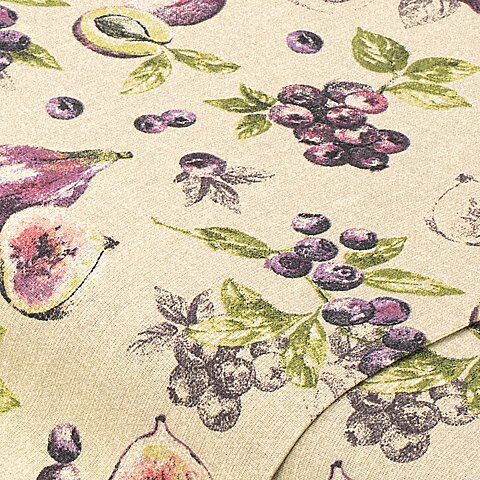
Baumwollstoff "Feigen & Beeren", natur-colorBaumwollstoff Feigen & Beeren, Farbe: natur-color, Motivgröße Beere: 1 cm Ø, Breite: 140 cm, Gewicht: ca. 140 g/m². Material: 100 % Baumwolle.weicher Baumwollstofffruchtiges Design mit Beeren & Feigenfür Deko und Accessoires aller ArtBaumwolle ist vielseitig einsetzbar und angenehm im Griff – und wenn sie dann noch so hübsch bedruckt ist wie diese hier, sollten Sie unbedingt zuschlagen. Das sommerliche Design lässt sich hervorragend kombinieren und bringt einen Hauch Nostalgie mit sich! Der leichte Baumwollstoff lässt sich für Deko und Accessoires aller Art einsetzen, z. B. für Kissenbezüge, Regalvorhänge, Utensilos, Taschen und Beutel. Jetzt bestellen und aufs Nähen freuen!8,95 €*Versand: 4,99 €Sichere Weiterleitung zum Anbieter
-
Wo werden Snipping Tool Bilder gespeichert?
Das Snipping Tool speichert standardmäßig die erstellten Bilder in der Zwischenablage. Wenn du ein Bild mit dem Snipping Tool aufgenommen hast, kannst du es in ein anderes Programm einfügen, z. B. in ein Bildbearbeitungsprogramm oder in ein Textverarbeitungsprogramm. Von dort aus kannst du das Bild dann speichern, wo du möchtest. Es gibt jedoch auch die Möglichkeit, die Einstellungen des Snipping Tools anzupassen, um die Bilder direkt an einem bestimmten Speicherort zu speichern. Hast du diese Einstellungen bereits geändert oder möchtest du wissen, wo die Standard-Speicherort für Snipping Tool Bilder ist? **
-
Wie finde ich das Snipping Tool?
Das Snipping Tool ist eine integrierte Anwendung in Windows-Betriebssystemen, die es Benutzern ermöglicht, Screenshots zu erstellen. Um das Snipping Tool zu finden, können Sie einfach die Windows-Suche verwenden und nach "Snipping Tool" suchen. Alternativ können Sie auch auf das Startmenü klicken, "Alle Apps" auswählen und nach dem Snipping Tool suchen. Eine weitere Möglichkeit besteht darin, die Tastenkombination "Windows-Taste + Shift + S" zu verwenden, um das Snipping Tool schnell zu öffnen. Wenn Sie das Snipping Tool häufig verwenden, können Sie es auch an die Taskleiste oder den Desktop anheften, um einen schnellen Zugriff zu haben. **
-
Was ist das Snipping Tool 3?
Das Snipping Tool 3 ist ein Bildschirmaufnahmeprogramm, das es Benutzern ermöglicht, Screenshots von ihrem Computerbildschirm zu erstellen. Es bietet verschiedene Aufnahmemodi wie Rechteck, Freiform, Fenster oder Vollbild. Mit dem Snipping Tool 3 können Benutzer ihre Screenshots bearbeiten, markieren und speichern, um sie später zu verwenden. Es ist ein nützliches Werkzeug für Präsentationen, Tutorials oder einfach nur zum Teilen von Bildschirminhalten. **
-
Wie funktioniert Snipping Tool Windows 10?
Das Snipping Tool ist ein integriertes Programm in Windows 10, mit dem Benutzer Screenshots erstellen können. Um das Snipping Tool zu verwenden, öffnen Sie es entweder über die Suche in der Taskleiste oder über das Startmenü. Wählen Sie dann die Art des Screenshots aus, den Sie erstellen möchten (Vollbild, rechteckiger Ausschnitt, freie Form oder Fenster). Klicken Sie auf "Neu" und ziehen Sie den Cursor über den Bereich, den Sie erfassen möchten. Anschließend können Sie den Screenshot speichern, kopieren oder bearbeiten. **
* Alle Preise verstehen sich inklusive der gesetzlichen Mehrwertsteuer und ggf. zuzüglich Versandkosten. Die Angebotsinformationen basieren auf den Angaben des jeweiligen Shops und werden über automatisierte Prozesse aktualisiert. Eine Aktualisierung in Echtzeit findet nicht statt, so dass es im Einzelfall zu Abweichungen kommen kann. ** Hinweis: Teile dieses Inhalts wurden von KI erstellt.